3D Secure — дополнительное подтверждение платежа. Код приходит на электронную почту, указанную при регистрации в Finteka. Ниже — четыре шага: оплата, ввод кода, проверка результата у продавца и операция в Finteka.
Пошаговая инструкция
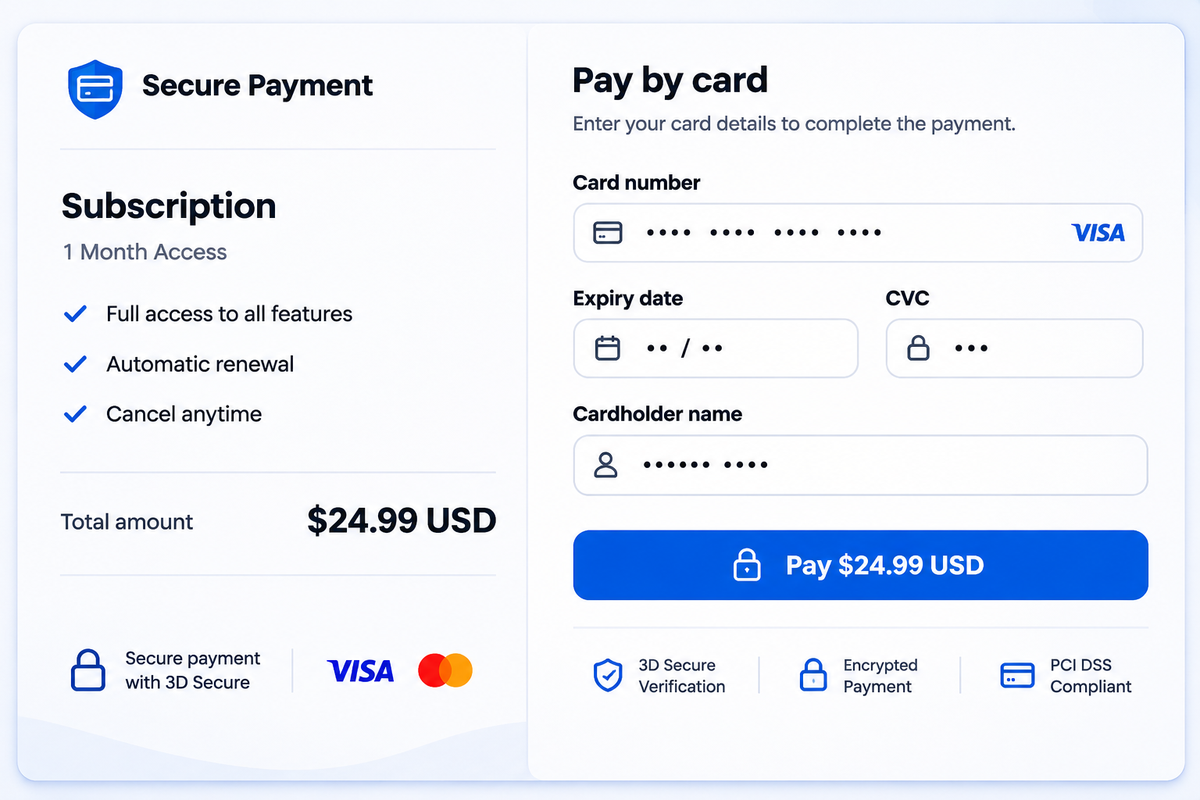
Откройте оплату
На сайте нужного сервиса перейдите к оформлению заказа. Введите реквизиты карты Finteka, проверьте сумму и нажмите «Оплатить».
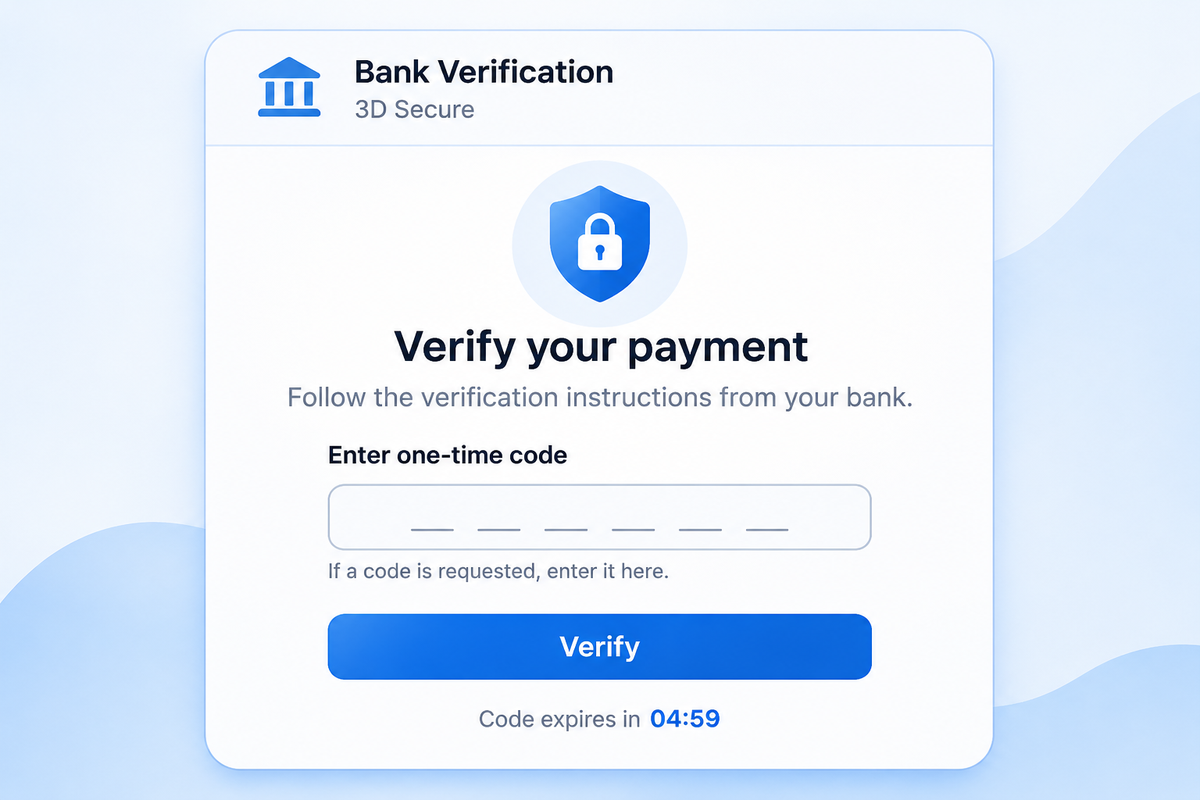
Введите код подтверждения 3D Secure
Когда появится окно 3D Secure, откройте электронную почту, на которую зарегистрирован аккаунт Finteka: код подтверждения приходит на этот адрес. Введите код в поле проверки и нажмите «Verify» или «Подтвердить». Дождитесь возврата на страницу оплаты.
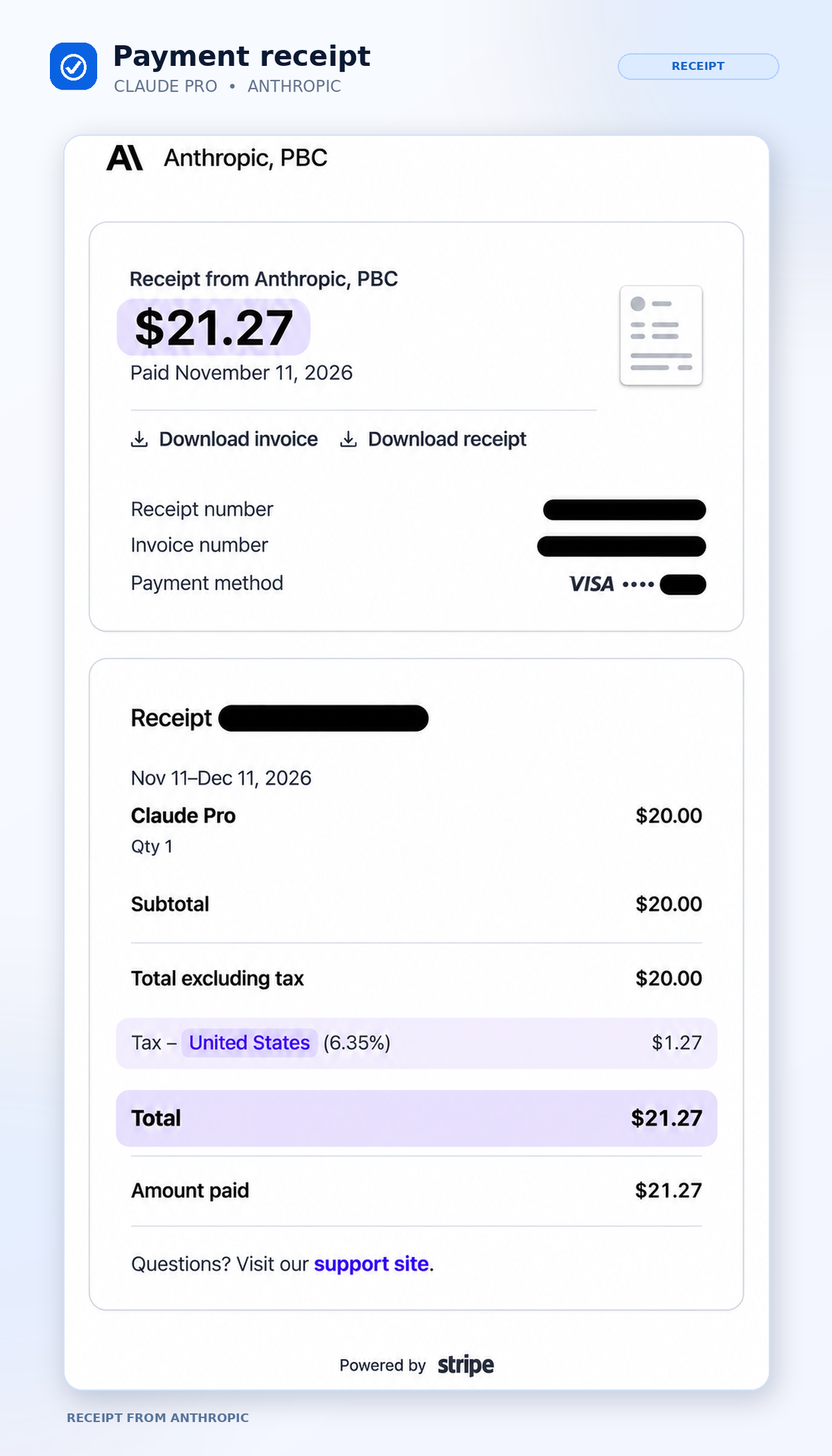
Проверьте результат у продавца
Откройте Billing, «Подписка» или «Заказы» в аккаунте сервиса. Проверьте статус оплаты и сохраните чек, если он доступен.
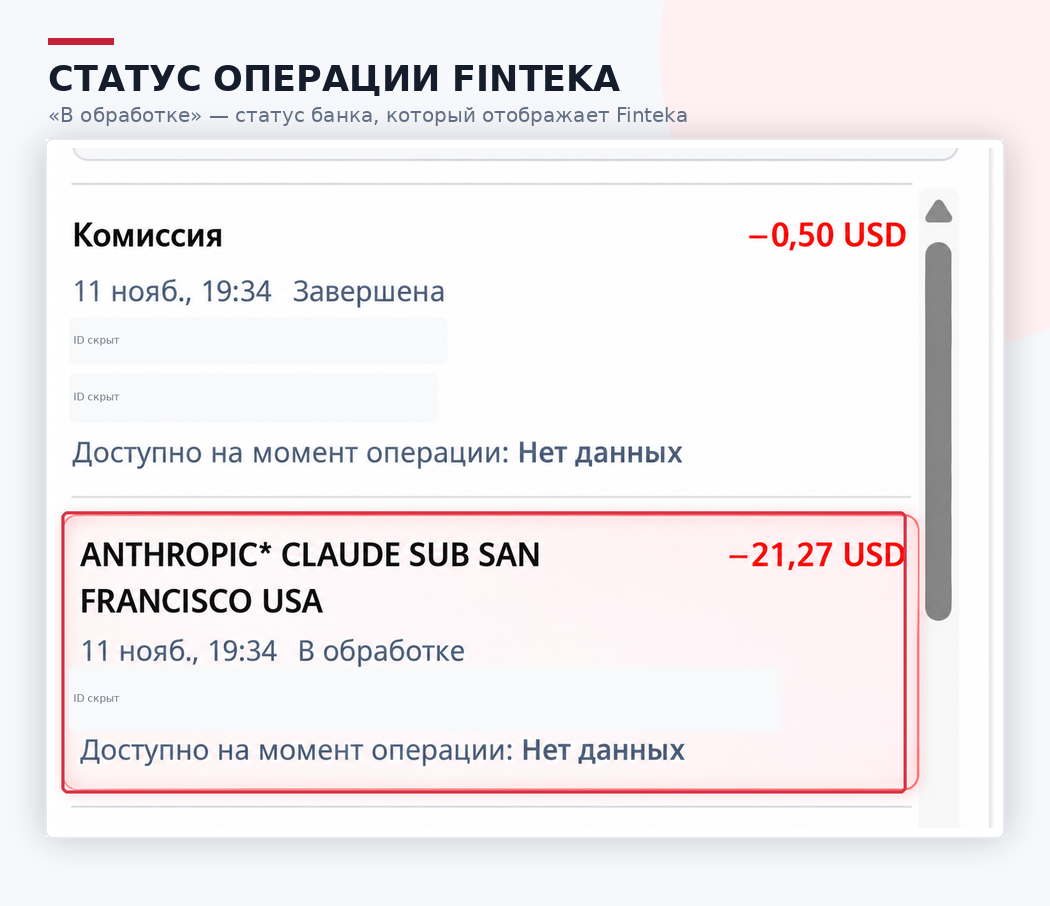
Проверьте транзакцию в Finteka
В личном кабинете Finteka откройте «Карты» → нужная карта → «Транзакции». Найдите операцию по названию сервиса и сумме. Статус «В обработке» поступает от банка и отображается в Finteka; результат покупки проверяйте также у продавца.
Если подтверждение не проходит
| Что видите | Что сделать |
|---|---|
| Окно 3D Secure не открылось | Проверьте, не блокирует ли браузер всплывающее окно или переход на страницу банка. Откройте оплату в другом браузере. |
| Код не пришёл или не подходит | Откройте почту, указанную при регистрации в Finteka. Проверьте «Входящие» и «Спам». Введите актуальный код из письма. Если срок кода истёк, следуйте инструкции на экране проверки. |
| Подтверждение прошло, но заказ не активен | Проверьте статус заказа у продавца и транзакцию в Finteka. При расхождении обратитесь в поддержку Finteka с суммой, временем и названием сервиса. |
Коды подтверждения вводите только в окне проверки платежа. Не отправляйте коды, полный номер карты и CVC в чат или поддержку.
Важно знать
Частые вопросы
Зачем 3D Secure, если я уже вошёл в Finteka?
Вход в Finteka и подтверждение покупки — разные действия. При оплате банк может запросить дополнительную проверку.
Нужен ли 3D Secure при каждой оплате картой Finteka?
Не при каждой. Если подтверждение запрошено, выполните его. Если отдельного окна не было, проверьте результат заказа на сайте сервиса.
Можно ли отправить код 3D Secure в поддержку Finteka?
Нет. Вводите код только в окне подтверждения платежа. Не отправляйте в чат коды, полный номер карты и CVC.
Что делать, если нет доступа к email, указанному в Finteka?
Восстановите доступ к почте, на которую зарегистрирован аккаунт Finteka. Если нужна помощь с доступом, обратитесь в поддержку Finteka.