Перед оплатой зарубежного сервиса проверьте остаток на карте и пополните её при необходимости. Ниже показан реальный пример пополнения на 10 USD через СБП.
Пошаговая инструкция
Уточните необходимую сумму
Откройте «Карты», выберите нужную карту и посмотрите её текущий остаток. Рассчитайте сумму пополнения с учётом будущей покупки, валюты платежа и возможных комиссий.
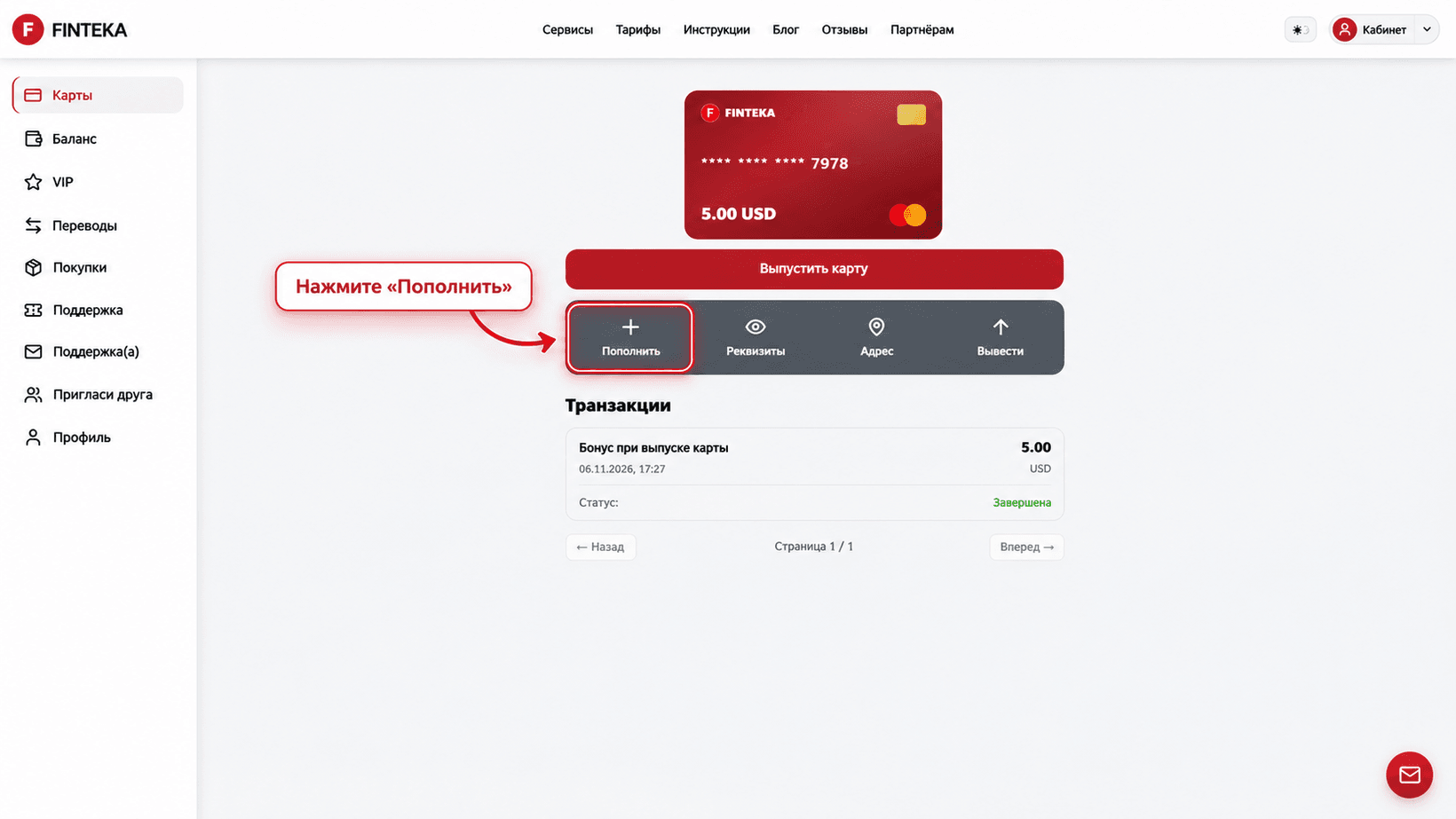
Откройте пополнение
Нажмите «Пополнить», укажите сумму в USD и выберите доступный способ оплаты. На примере выбраны 10 USD и СБП, итог к оплате — 1 058 ₽. Перед подтверждением проверьте актуальную сумму и условия в своём кабинете.
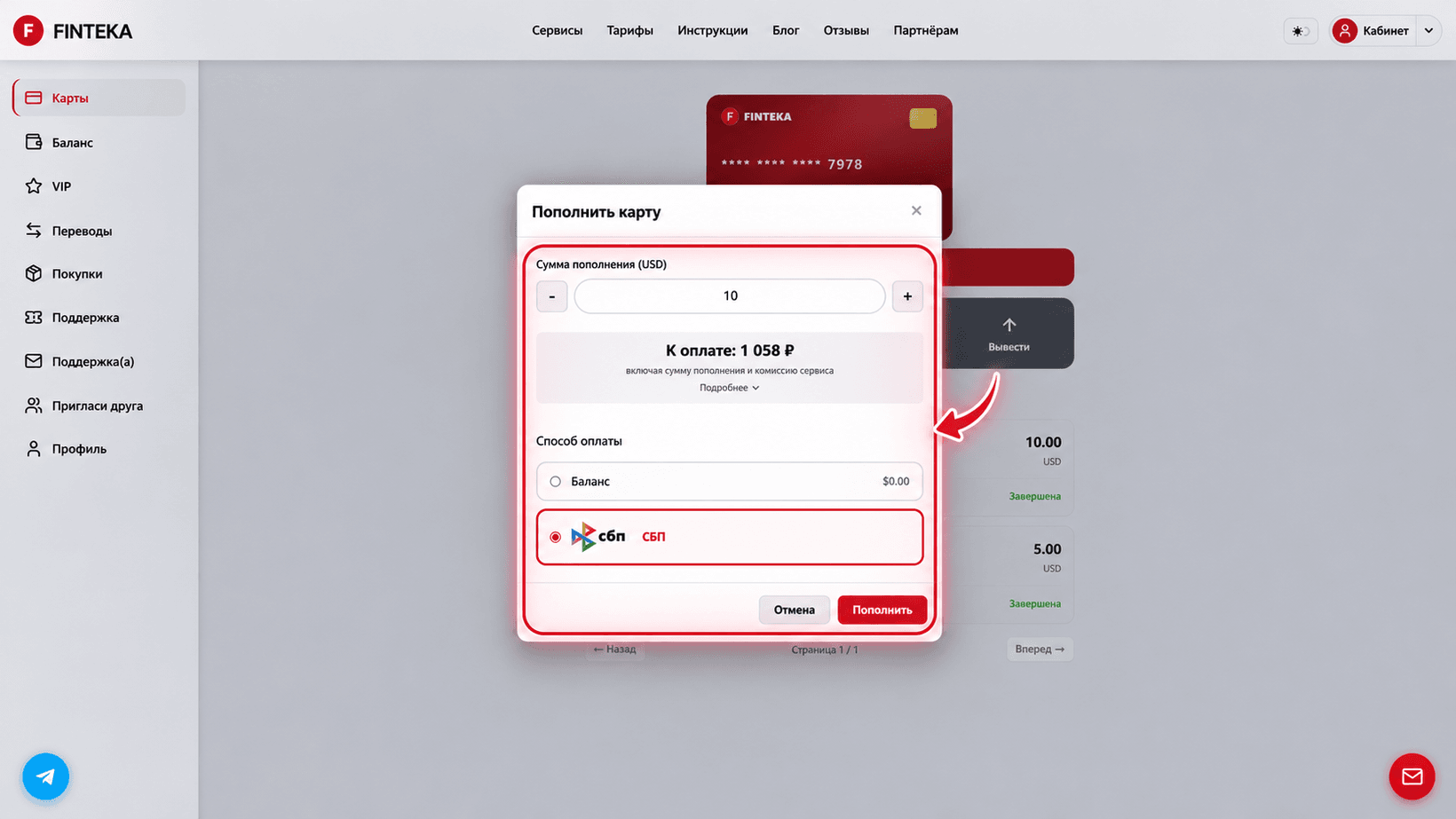
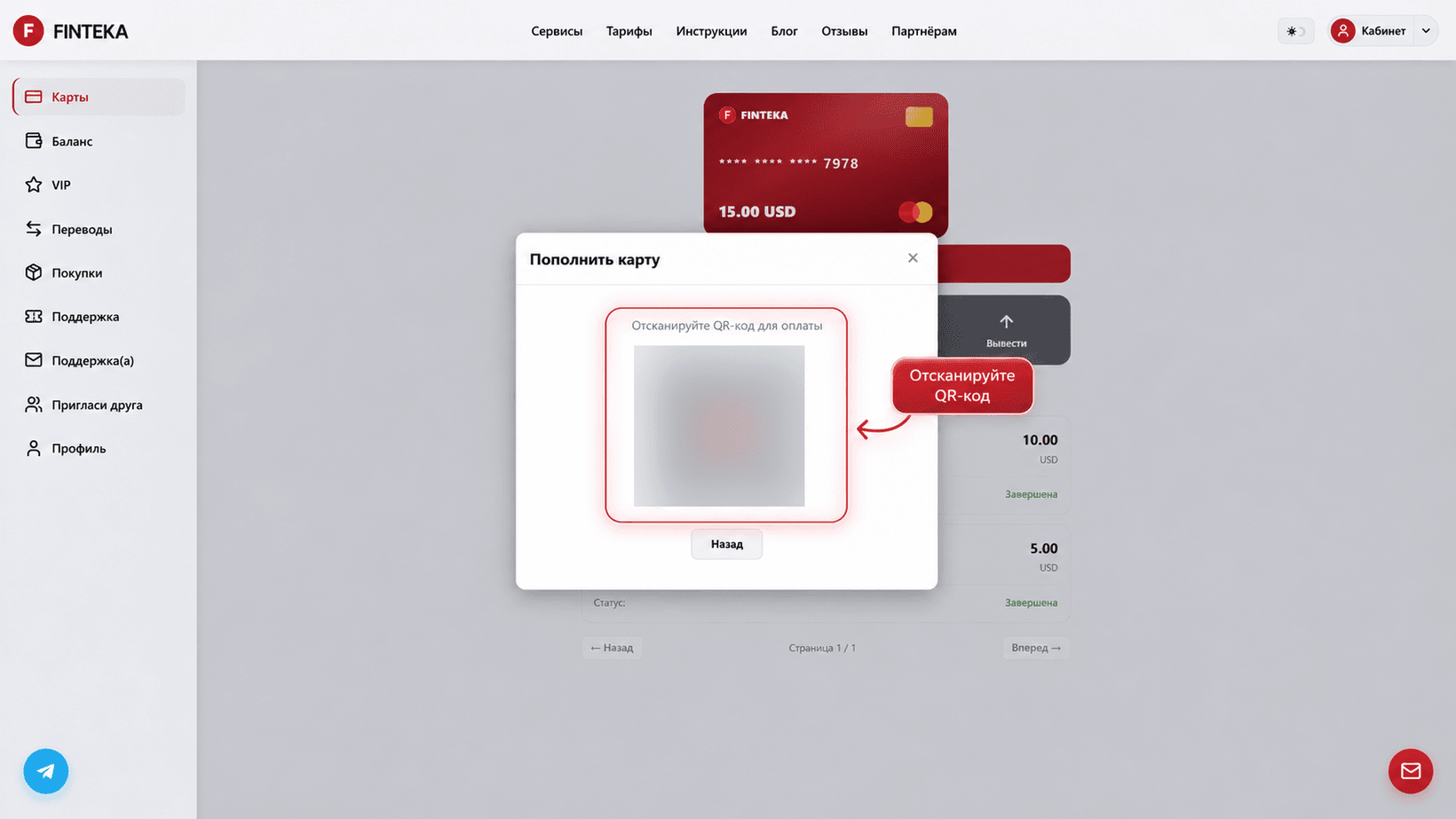
Оплатите по QR-коду
После нажатия «Пополнить» появится QR-код. Отсканируйте его в банковском приложении и проведите оплату. Затем вернитесь в Finteka, закройте окно QR-кода и обновите страницу «Карты». Если окно осталось открытым, не оплачивайте тот же QR-код повторно, пока не проверите статус.
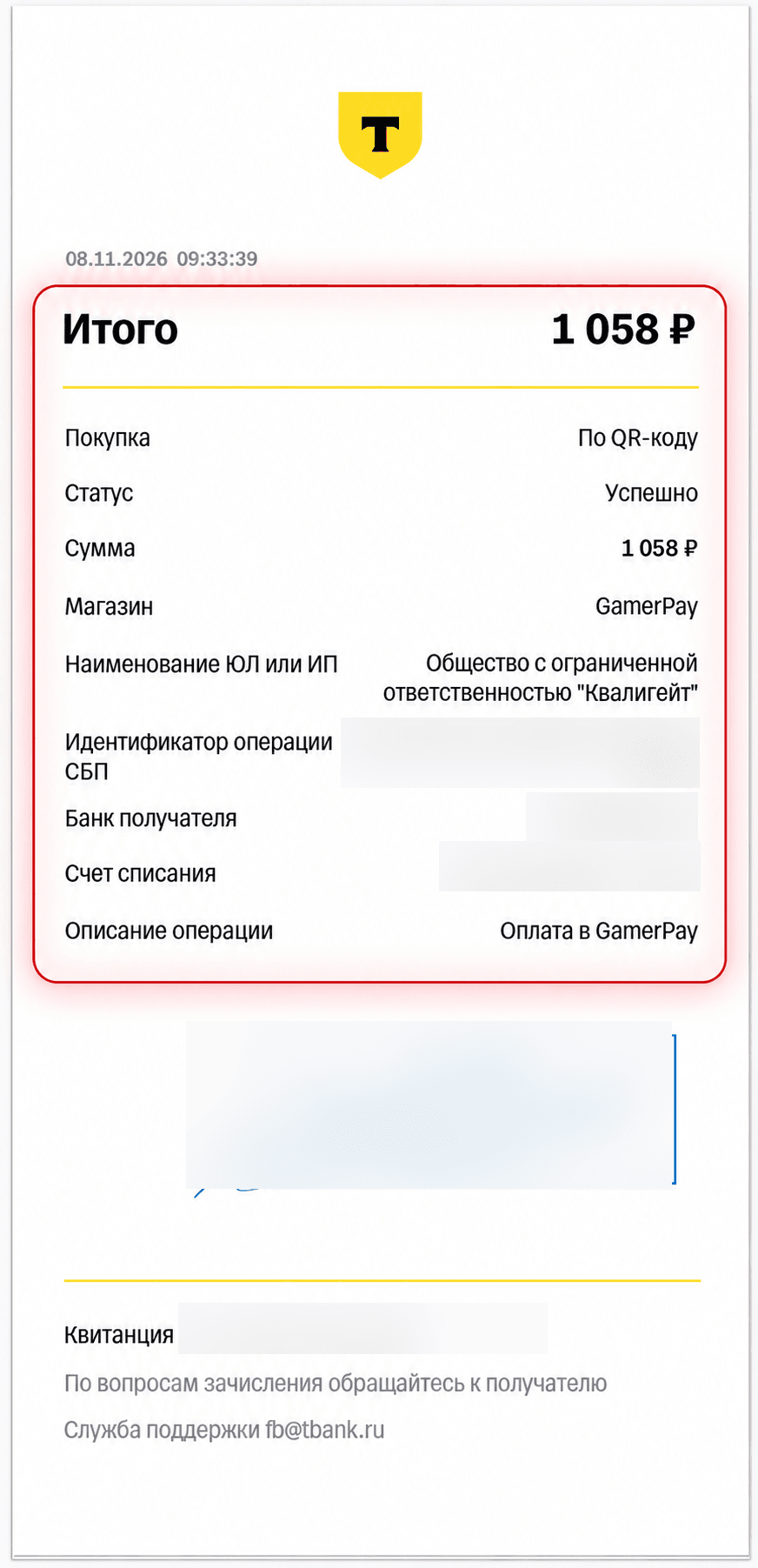
Сохраните подтверждение
После оплаты сохраните банковскую квитанцию с датой, суммой и статусом. В примере платёж на 1 058 ₽ имеет статус «Успешно». Полную квитанцию храните у себя, а перед публикацией или отправкой третьим лицам скрывайте банковские реквизиты и идентификаторы операции.
Проверьте зачисление
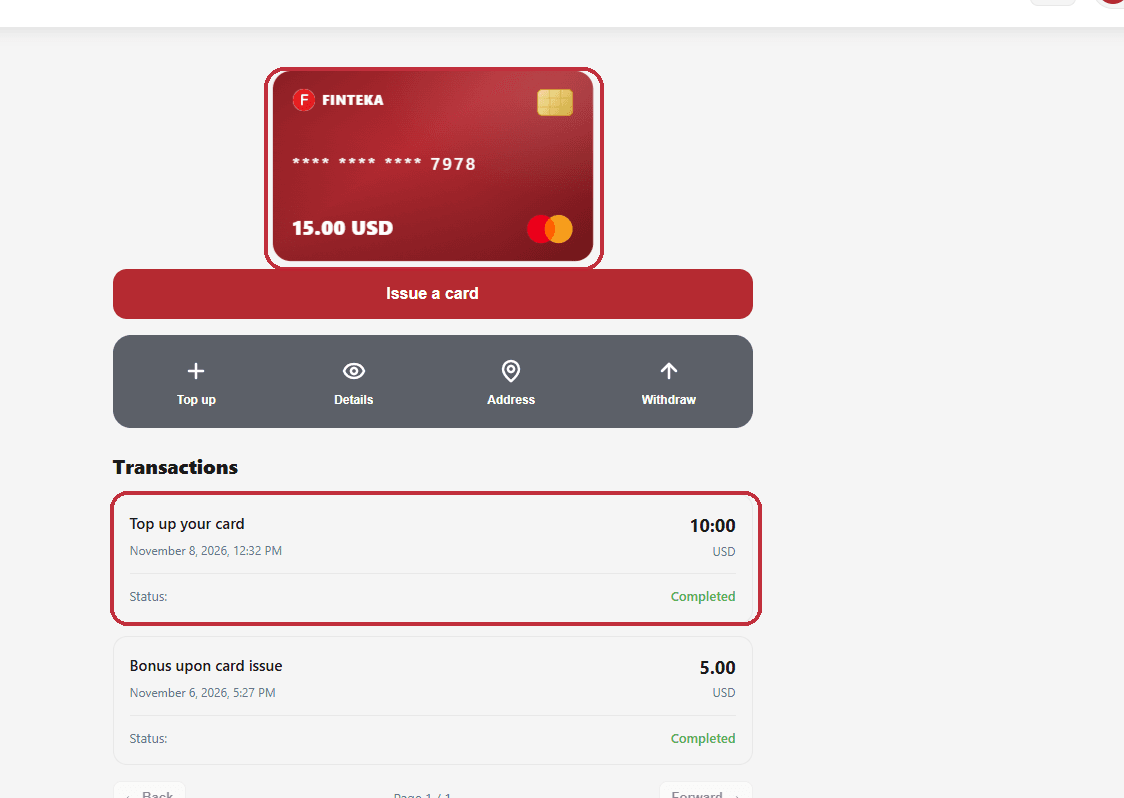
После обновления страницы «Карты» проверьте именно баланс карты и запись в «Транзакции». В примере пополнение на 10 USD получило статус «Completed», а остаток карты вырос с 5 до 15 USD. Банковский чек сам по себе ещё не подтверждает зачисление на карту.
Важно знать
Частые вопросы
Чем отличаются баланс Finteka и баланс карты?
Общий баланс кабинета может отличаться от доступного остатка конкретной виртуальной карты. Перед оплатой проверяйте именно выбранную карту.
Что делать, если платёж прошёл, а пополнение не появилось?
Обновите страницу «Карты» и проверьте транзакции. Не оплачивайте повторно до выяснения статуса. Сохраните банковский чек и обратитесь в официальную поддержку Finteka, если зачисления нет.